

So richten Sie einen MCP FHIR Server ein
1. Eine neue Aidbox-Instanz starten
Führen Sie zunächst den folgenden Befehl in Ihrem Terminal aus:
curl -JO https://aidbox.app/runme/mcp && docker compose up
Dieser Befehl lädt die Docker-Compose-Konfigurationsdatei für die neue Aidbox-Instanz mit aktiviertem MCP-Server herunter und startet anschließend die Dienste.
2. Ihre Aidbox-Instanz aktivieren
Öffnen Sie Ihren Browser und navigieren Sie zu [http://localhost:8080](http://localhost:8080), um Ihre Aidbox-Instanz zu aktivieren:
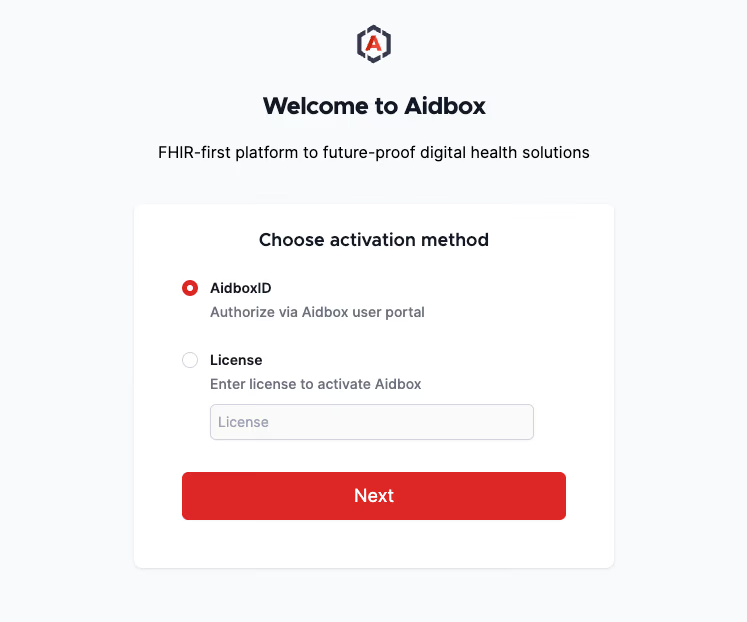 Die Ausstellung einer Entwicklungslizenz ist kostenlos – registrieren Sie sich einfach im Aidbox-Benutzerportal und erstellen Sie eine neue Entwicklungslizenz.
3. Ihre LLM-Desktop-Anwendung mit dem Aidbox MCP-Server verbinden
Um den MCP-Server von Aidbox mit Ihrer lokalen LLM-Desktop-Anwendung – beispielsweise Claude Desktop – zu verwenden, folgen Sie den nachstehenden Schritten:
Voraussetzungen
Stellen Sie vor dem Start sicher, dass folgende Voraussetzungen erfüllt sind:
- Node.js v18 oder höher ist installiert.
- Alle Node.js-Versionen unterhalb von v18 wurden deinstalliert, da Claude Desktop mit älteren Versionen möglicherweise nicht korrekt funktioniert.
Konfigurationsschritte für Claude Desktop
- Öffnen Sie Einstellungen → Entwickler → Konfiguration bearbeiten
- Aktualisieren Sie die Datei claude_desktop_config.json mit folgendem Ausschnitt:
{
  "mcpServers": {
    "aidbox": {
      "command": "npx",
      "args": [
        "-y",
        "@latitude-data/supergateway",
        "--sse",
        "http://localhost:8080/sse"
      ]
    }
  }
}
Ausführliche Informationen zum MCP-Server von Aidbox und zur Konfiguration verschiedener LLM-Anwendungen finden Sie unter: https://www.health-samurai.io/docs/aidbox/modules/other-modules/mcp
Sehen Sie es in Aktion
Sobald alles konfiguriert ist, können Sie mit Ihrem FHIR-Server über Claude Desktop interagieren, das vom MCP-Protokoll angetrieben wird.
Eine einfache Patient-Ressource erstellen
Wir beginnen mit der Erstellung einer einfachen Patient-Ressource:
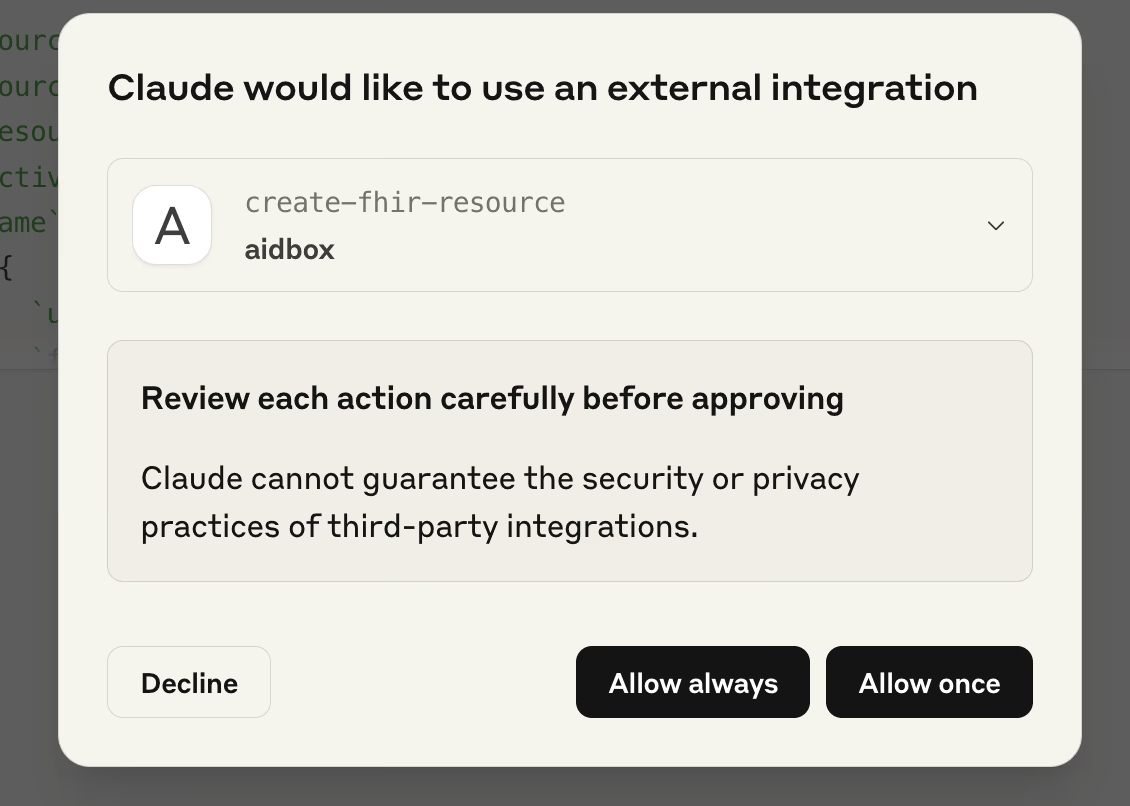
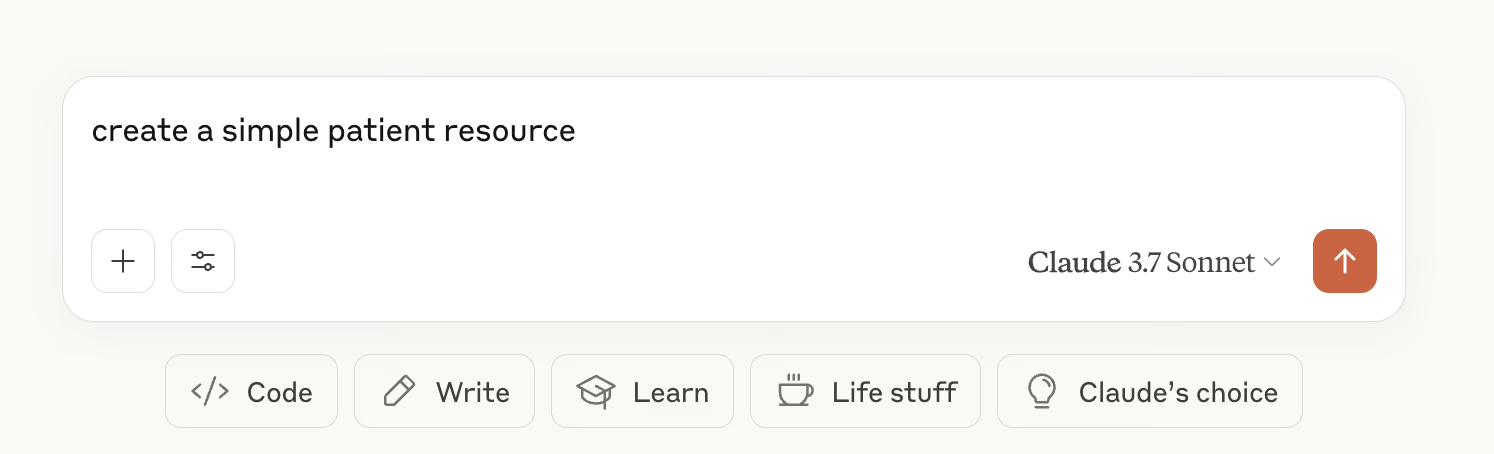 Sie werden aufgefordert, Claude die Verwendung des externen Tools zu erlauben:
 Das war's! Die Patient-Ressource wurde erstellt:
 Claude verwendete das Tool
 create-fhir-resource, um mit dem FHIR-Server zu interagieren und die Patient-Ressource zu erstellen. Um dies zu überprüfen, öffnen Sie die Aidbox-Konsolen-Oberfläche (http://localhost:8080), navigieren Sie zum Ressourcen-Browser und bestätigen Sie, dass der Patient erfolgreich erstellt wurde:

Verknüpfte Ressourcen erstellen
Gehen wir einen Schritt weiter und erstellen einige verknüpfte Ressourcen:
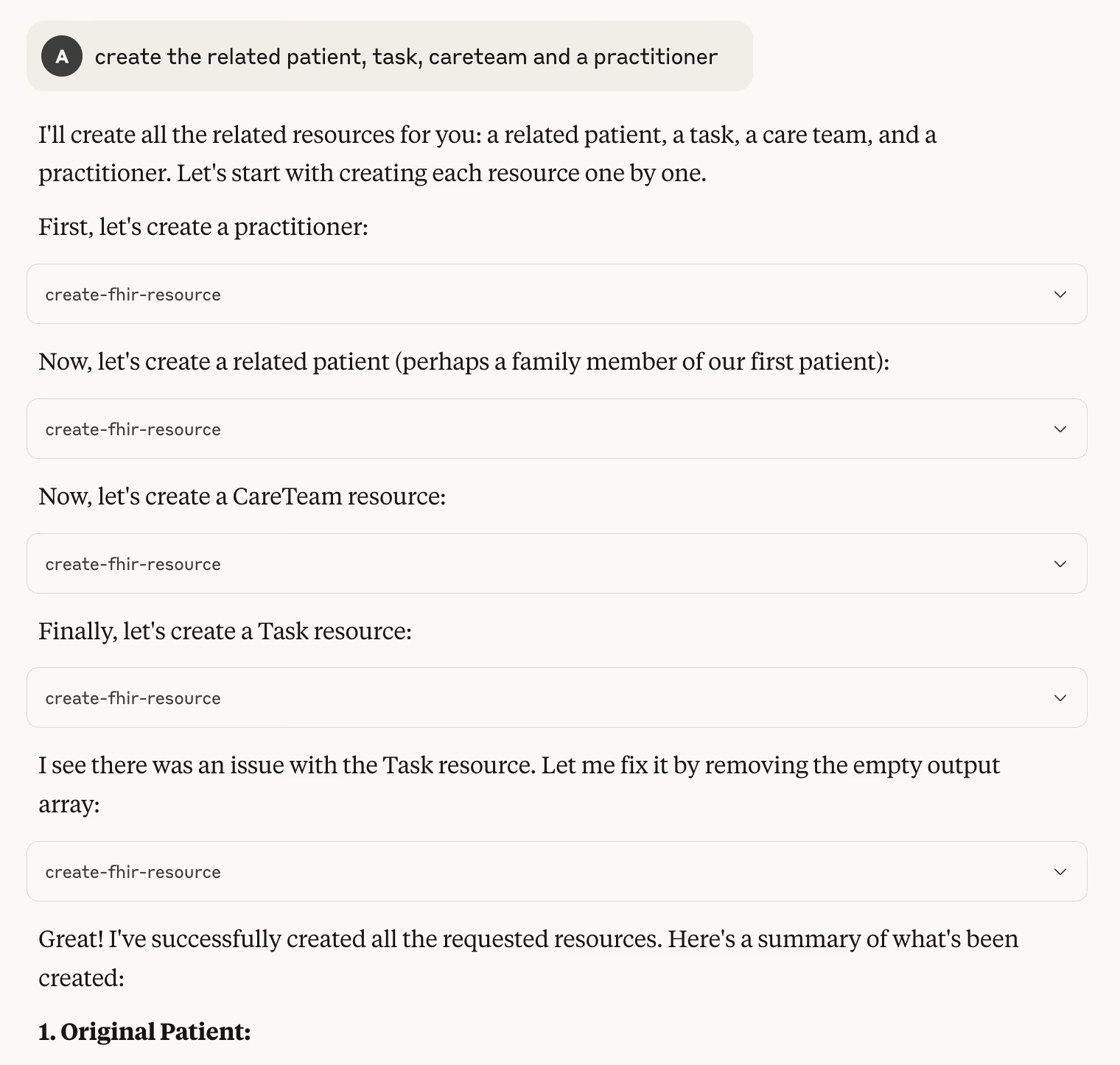 Interessant dabei: Beim Erstellen der Task-Ressource erhielt Claude Rückmeldungen von Aidbox, analysierte die Grundursache etwaiger Probleme und konnte diese automatisch beheben.
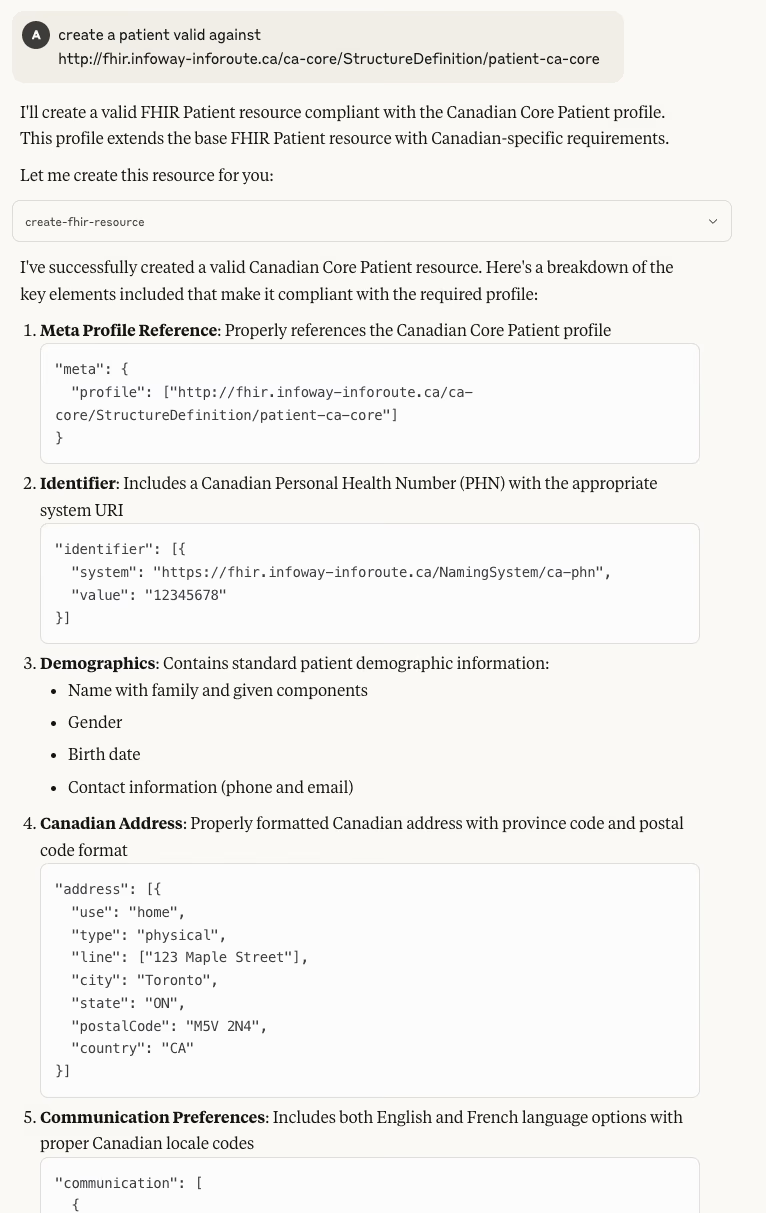
Eine profilkonforme Ressource erstellen
Lassen Sie uns nun eine Ressource erstellen, die einem bestimmten FHIR-Profil entspricht:
Probieren Sie es selbst aus
Jetzt sind Sie an der Reihe! Die Einrichtung einer Entwicklungsinstanz von Aidbox ist vollständig kostenlos. Probieren Sie die Integration Ihrer eigenen LLM-Anwendung aus und erkunden Sie, wie KI Ihre FHIR-Workflows optimieren kann.
Siehe auch: Wie wir die Aidbox-Benutzeroberfläche mit WebMCP KI-Agenten-freundlich gemacht haben und Agenten sind keine Menschen.