

Comment configurer un serveur FHIR MCP
1. Lancer une nouvelle instance Aidbox
Commencez par exécuter la commande suivante dans votre terminal :
curl -JO https://aidbox.app/runme/mcp && docker compose up
Cette commande téléchargera le fichier de configuration Docker Compose pour la nouvelle instance Aidbox avec le serveur MCP activé, puis lancera les services.
2. Activer votre instance Aidbox
Ouvrez votre navigateur et accédez à [http://localhost:8080](http://localhost:8080) pour activer votre instance Aidbox :
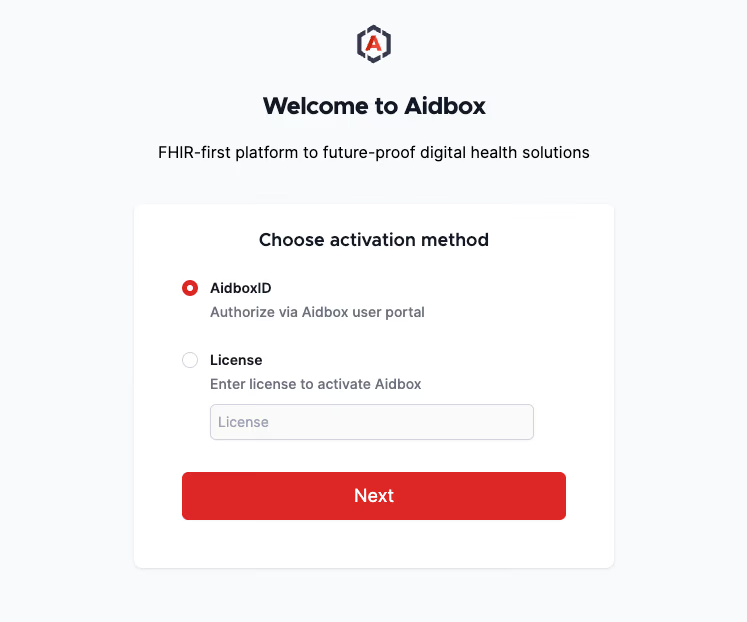 L'obtention d'une licence de développement est gratuite – il suffit de vous inscrire dans le portail utilisateur Aidbox et de créer une nouvelle licence de développement.
3. Connecter votre application LLM de bureau pour utiliser le serveur MCP Aidbox
Pour utiliser le serveur MCP d'Aidbox avec votre application LLM de bureau locale – telle que Claude Desktop – suivez les étapes ci-dessous :
Prérequis
Avant de commencer, assurez-vous d'avoir :
- Node.js v18 ou une version supérieure installée.
- Désinstallé toutes les versions de Node.js antérieures à v18, car Claude Desktop peut ne pas fonctionner correctement avec les versions plus anciennes.
Étapes de configuration pour Claude Desktop
- Ouvrez Paramètres → Développeur → Modifier la configuration
- Mettez à jour le fichier claude_desktop_config.json avec l'extrait suivant :
{
  "mcpServers": {
    "aidbox": {
      "command": "npx",
      "args": [
        "-y",
        "@latitude-data/supergateway",
        "--sse",
        "http://localhost:8080/sse"
      ]
    }
  }
}
Pour obtenir des informations détaillées sur le serveur MCP d'Aidbox et la façon de configurer différentes applications LLM, veuillez consulter : https://www.health-samurai.io/docs/aidbox/modules/other-modules/mcp
Voyons-le en action
Une fois tout configuré, vous êtes prêt à interagir avec votre serveur FHIR en utilisant Claude Desktop alimenté par le protocole MCP.
Création d'une ressource Patient de base
Nous commencerons par créer une ressource Patient de base :
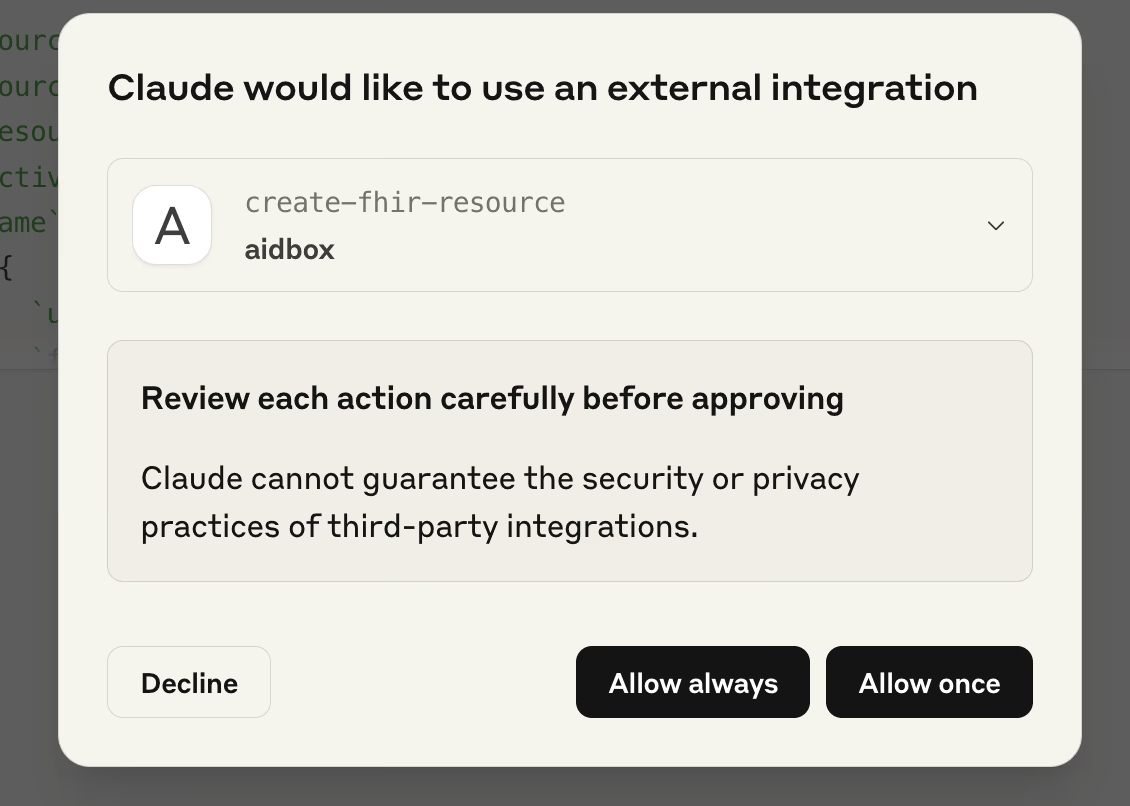
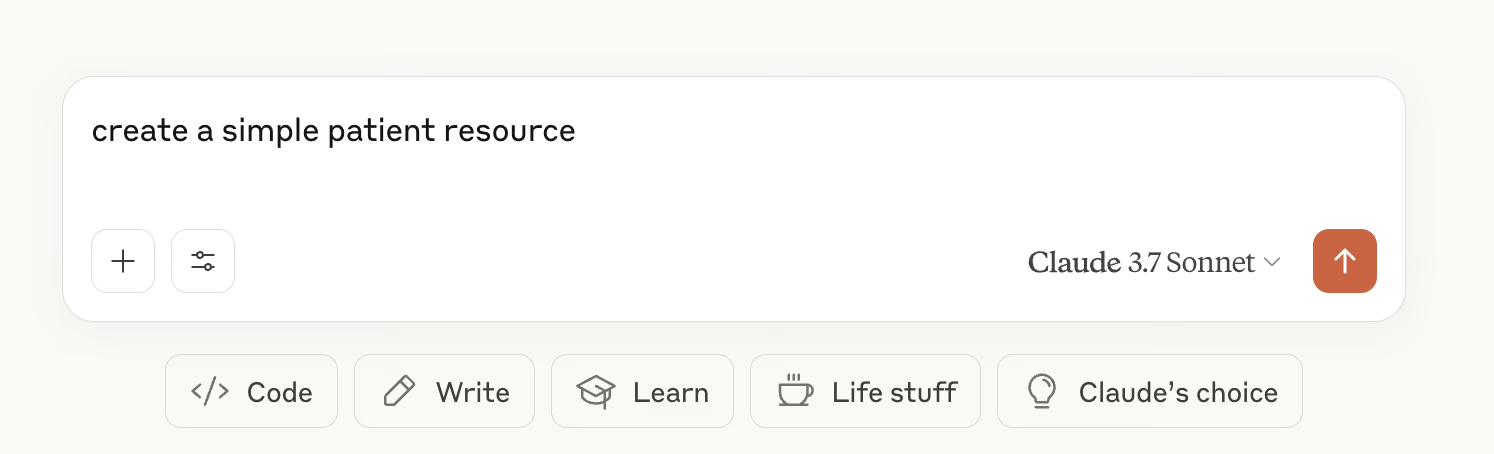 Vous serez invité à autoriser Claude à utiliser l'outil externe :
 Et voilà ! La ressource Patient a été créée :
 Claude a utilisé l'outil
 create-fhir-resource pour interagir avec le serveur FHIR et créer la ressource Patient. Pour le vérifier, ouvrez l'interface console d'Aidbox (http://localhost:8080), naviguez vers le navigateur de ressources et confirmez que le Patient a bien été créé :

Création de ressources associées
Allons plus loin et créons quelques ressources associées :
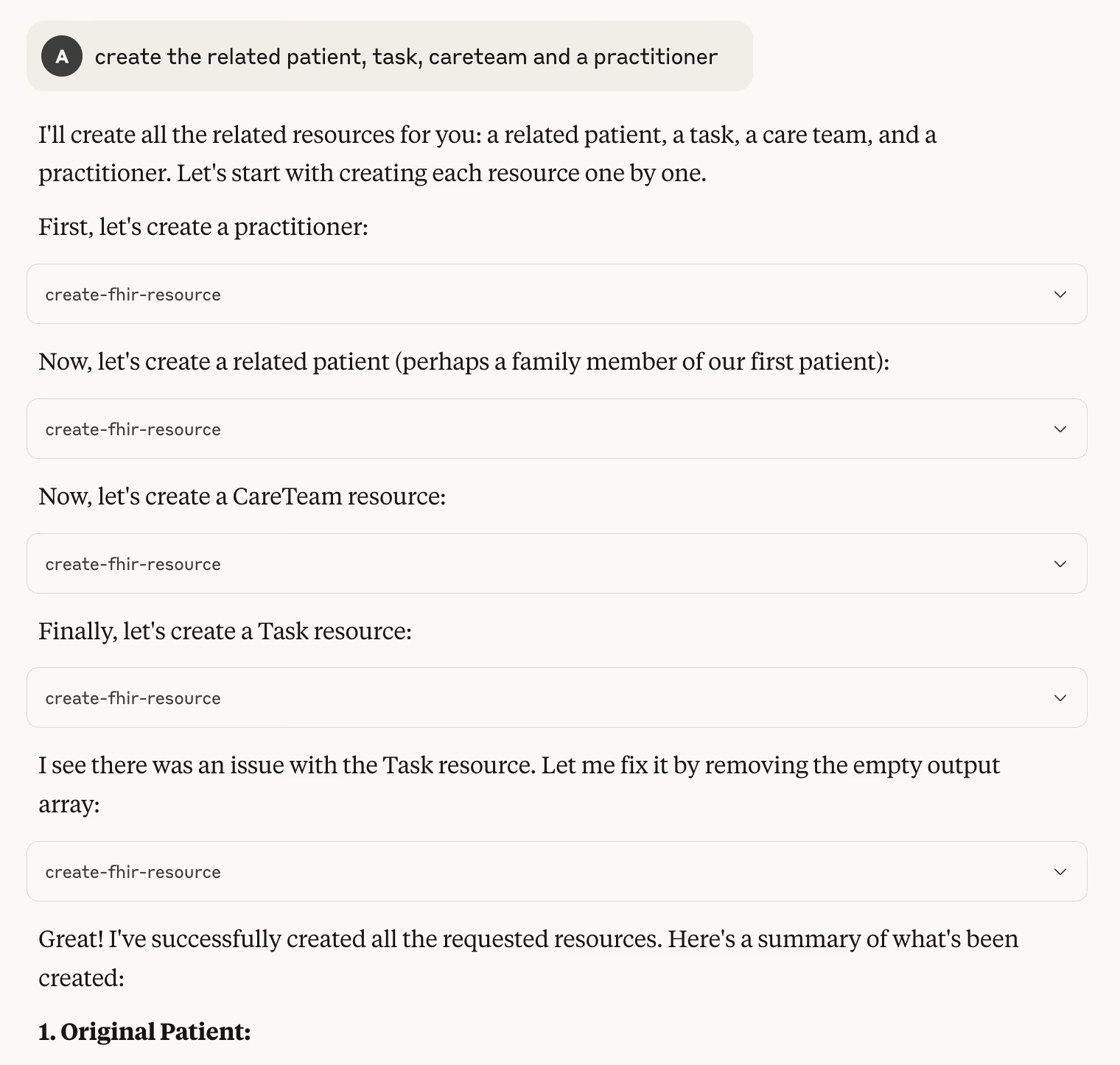 Voici ce qui est intéressant : lors de la création de la ressource Task, Claude a reçu des retours d'Aidbox, a analysé la cause profonde des problèmes et a réussi à les corriger automatiquement.
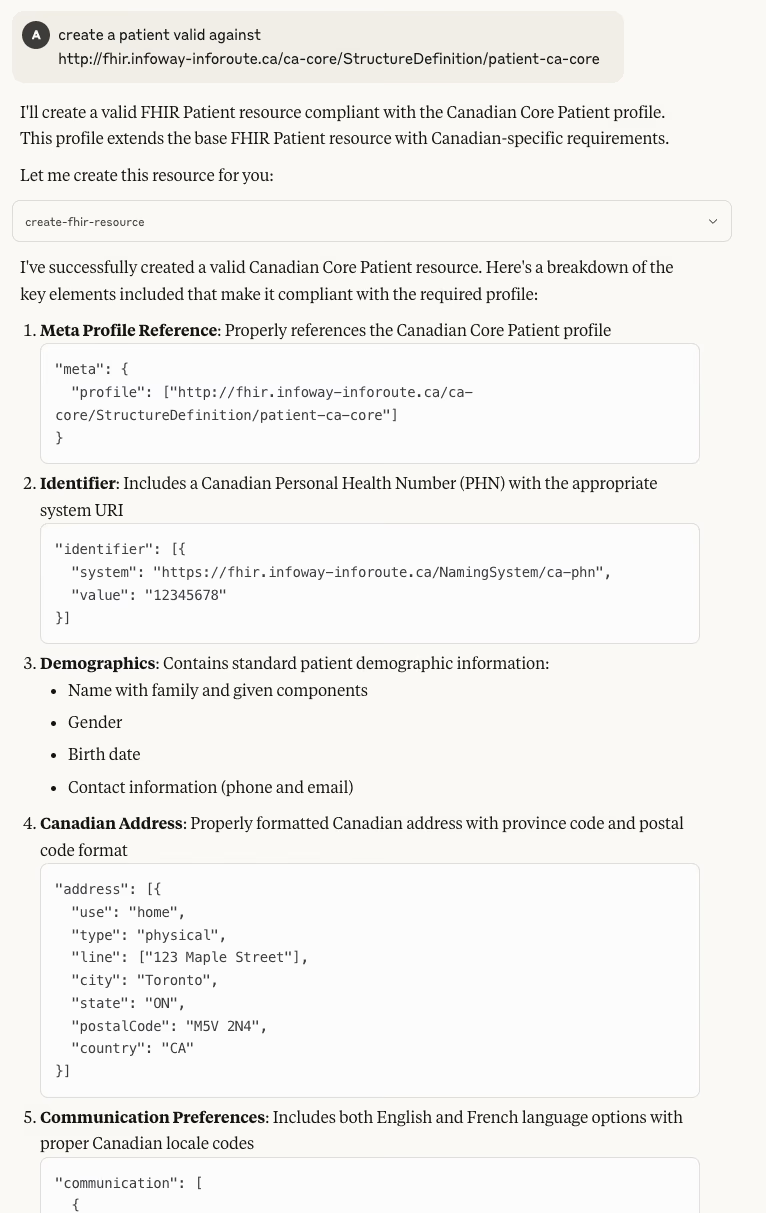
Création d'une ressource conforme à un profil
Maintenant, créons une ressource conforme à un profil FHIR spécifique :
Essayez par vous-même
C'est maintenant votre tour ! La mise en place d'une instance de développement d'Aidbox est entièrement gratuite. Essayez d'intégrer votre propre application LLM et commencez à explorer comment l'IA peut simplifier vos flux de travail FHIR.
Voir aussi : Comment nous avons rendu l'interface Aidbox compatible avec les agents IA grâce à WebMCP et Les agents ne sont pas des humains.