

Cómo configurar un servidor MCP FHIR
1. Inicie una nueva instancia de Aidbox
Comience ejecutando el siguiente comando en su terminal:
curl -JO https://aidbox.app/runme/mcp && docker compose up
Este comando descargará el archivo de configuración de Docker Compose para la nueva instancia de Aidbox con el servidor MCP habilitado y, a continuación, iniciará los servicios.
2. Active su instancia de Aidbox
Abra su navegador y acceda a [http://localhost:8080](http://localhost:8080) para activar su instancia de Aidbox:
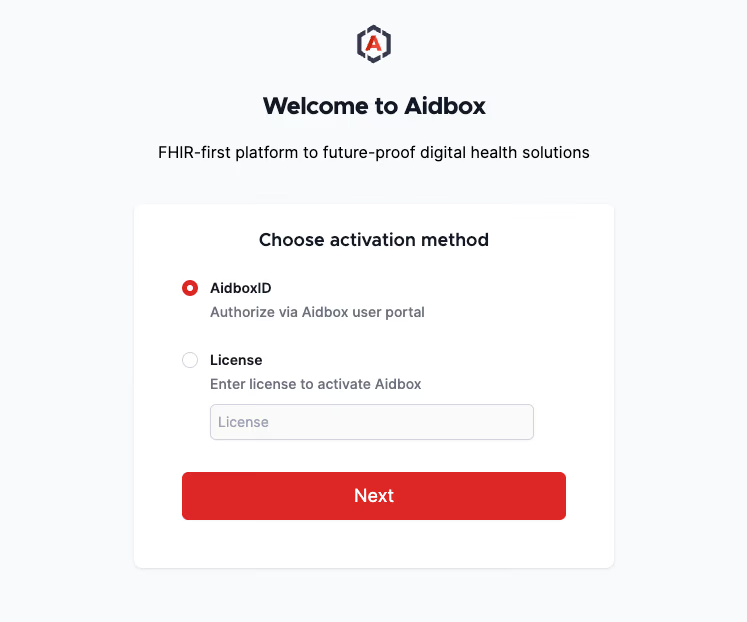 La obtención de una licencia de desarrollo es gratuita: solo tiene que registrarse en el portal de usuarios de Aidbox y crear una nueva licencia de desarrollo.
3. Conecte su aplicación de escritorio LLM para usar el servidor MCP de Aidbox
Para utilizar el servidor MCP de Aidbox con su aplicación de escritorio LLM local —como Claude Desktop—, siga los pasos indicados a continuación:
Requisitos previos
Antes de comenzar, asegúrese de contar con:
- Node.js v18 o superior instalado.
- Todas las versiones de Node.js anteriores a la v18 desinstaladas, ya que Claude Desktop puede no funcionar correctamente con versiones más antiguas.
Pasos de configuración para Claude Desktop
- Abra Configuración → Desarrollador → Editar configuración
- Actualice el archivo
claude_desktop_config.jsoncon el siguiente fragmento:
{
  "mcpServers": {
    "aidbox": {
      "command": "npx",
      "args": [
        "-y",
        "@latitude-data/supergateway",
        "--sse",
        "http://localhost:8080/sse"
      ]
    }
  }
}
Para obtener información detallada sobre el servidor MCP de Aidbox y cómo configurar distintas aplicaciones LLM, visite: https://www.health-samurai.io/docs/aidbox/modules/other-modules/mcp
Véalo en acción
Una vez configurado todo, estará listo para interactuar con su servidor FHIR mediante Claude Desktop con tecnología del protocolo MCP.
Creación de un recurso Patient básico
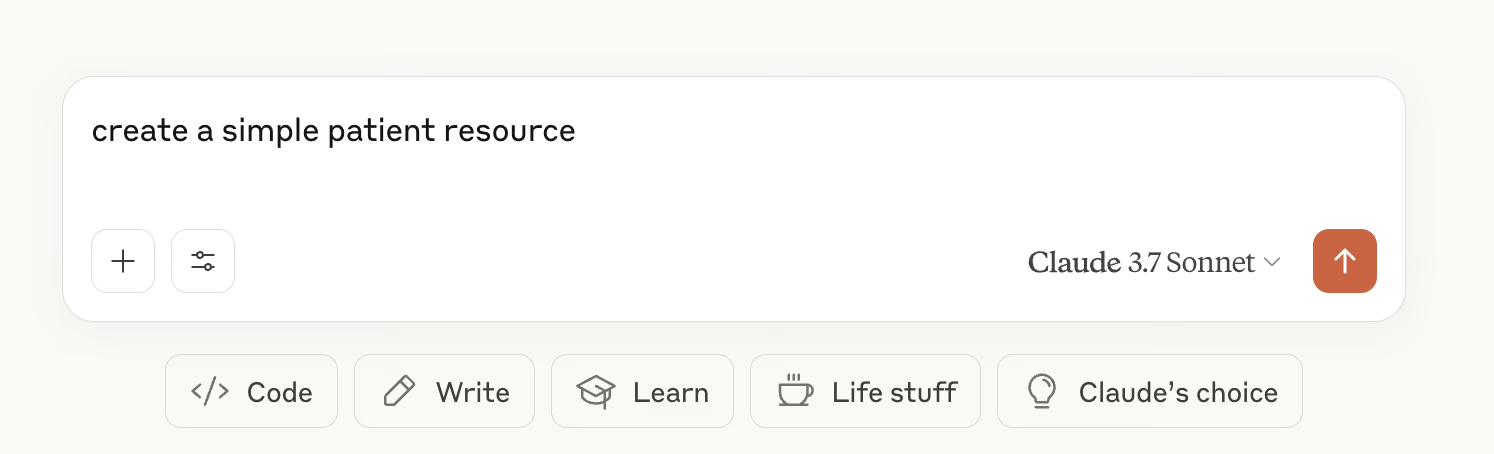
Comenzaremos creando un recurso Patient básico:
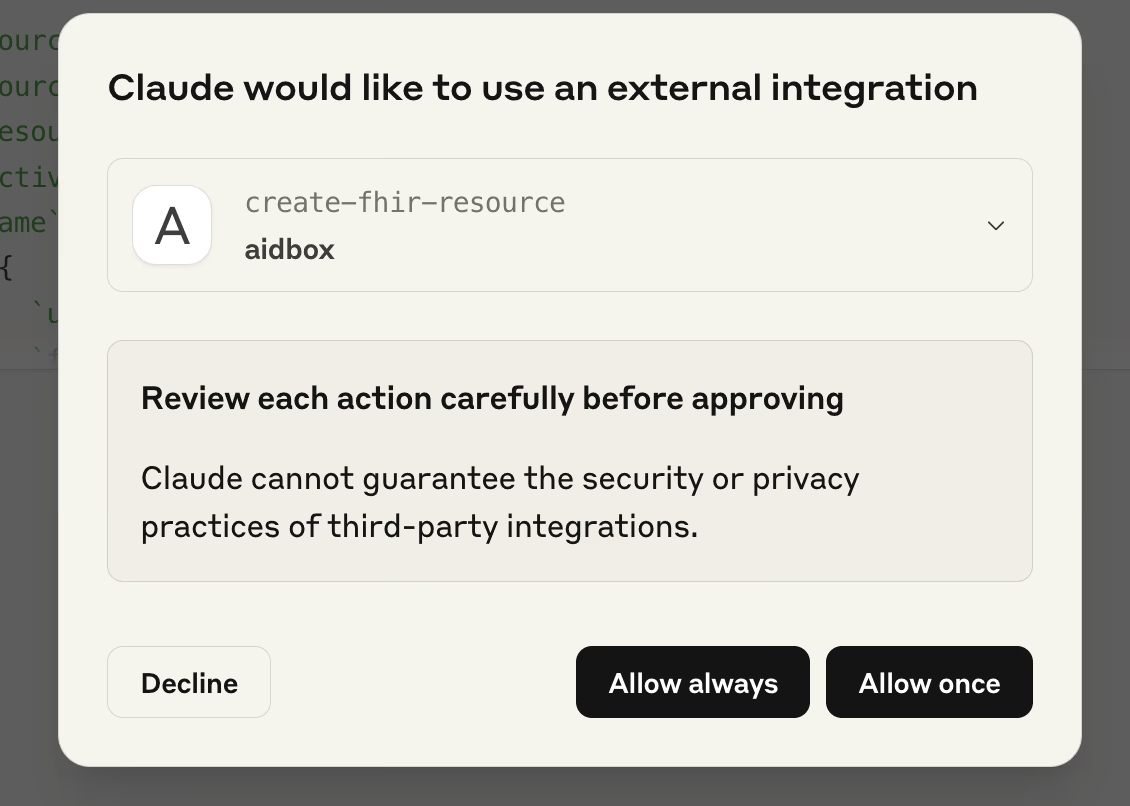
 Se le solicitará que autorice a Claude a utilizar la herramienta externa:
 ¡Listo! El recurso Patient ha sido creado:
 Claude utilizó la herramienta
 create-fhir-resource para interactuar con el servidor FHIR y crear el recurso Patient. Para verificarlo, abra la consola de Aidbox (http://localhost:8080), navegue hasta el Explorador de recursos y confirme que el Patient se creó correctamente:

Creación de recursos relacionados
Demos un paso más y creemos un par de recursos relacionados:
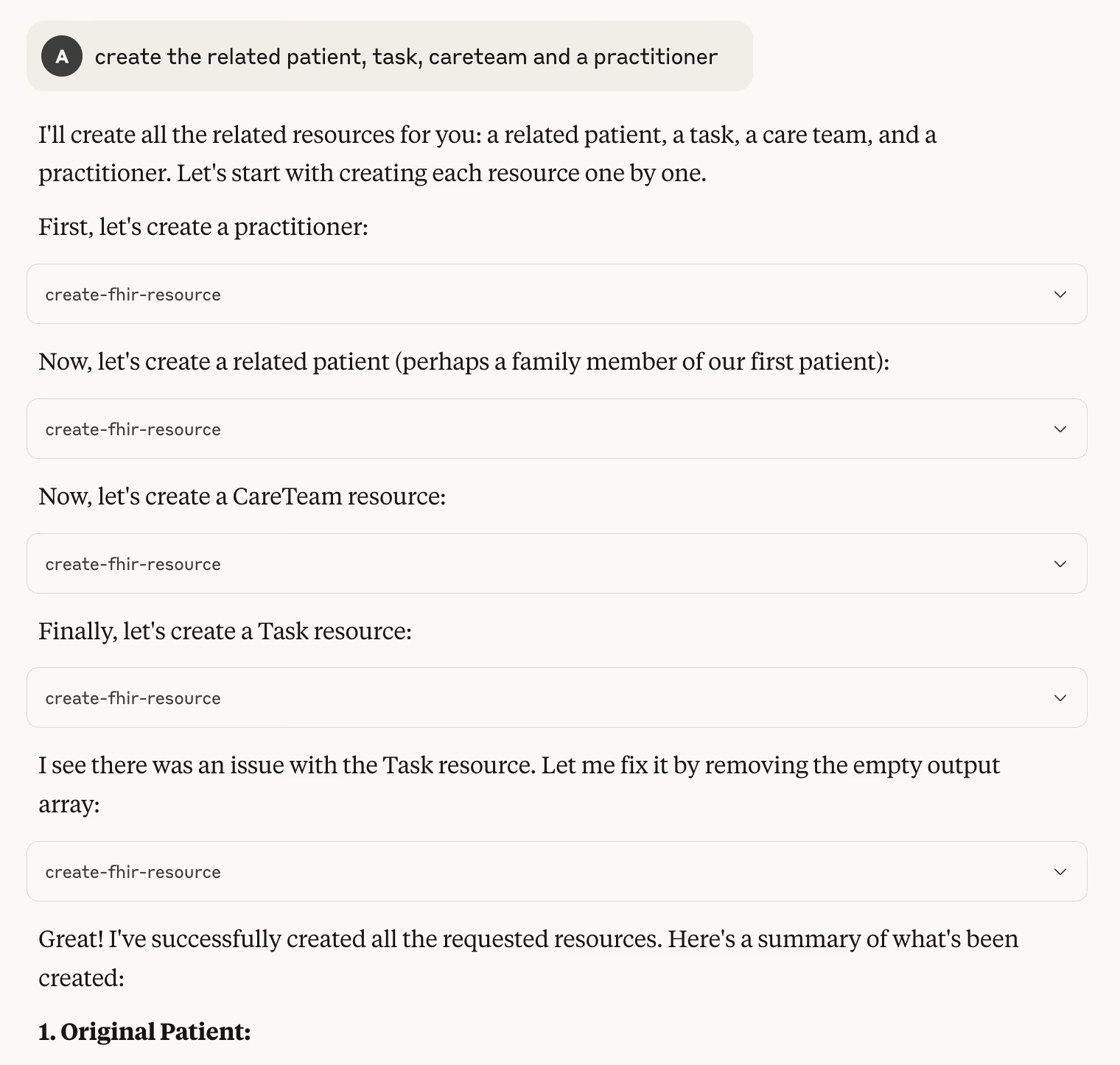 Lo más interesante es que, durante la creación del recurso Task, Claude recibió retroalimentación de Aidbox, analizó la causa raíz de los problemas que surgieron y logró resolverlos de forma automática.
Creación de un recurso conforme a un perfil
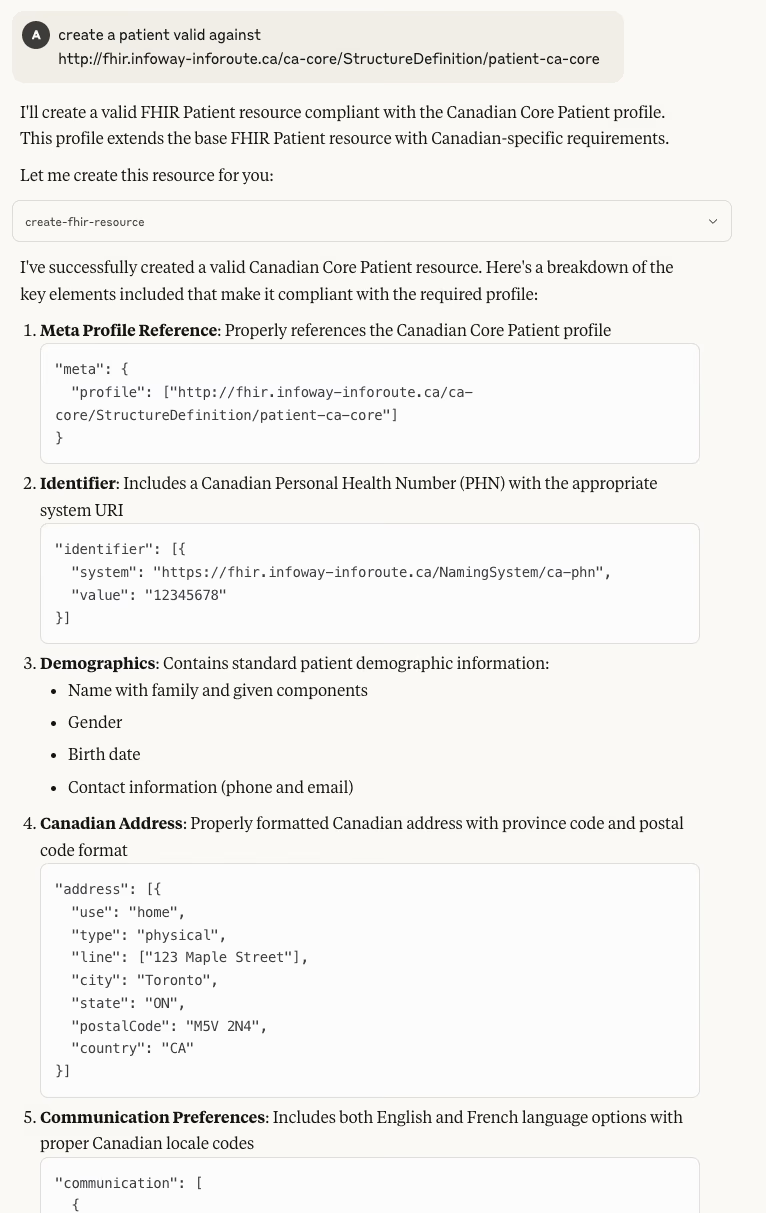
A continuación, crearemos un recurso que se ajuste a un perfil FHIR específico:
Pruébelo usted mismo
¡Ahora es su turno! La configuración de una instancia de desarrollo de Aidbox es completamente gratuita. Pruebe a integrar su propia aplicación LLM y comience a explorar cómo la inteligencia artificial puede optimizar sus flujos de trabajo FHIR.
Consulte también: Cómo hicimos que la interfaz de Aidbox fuera compatible con agentes de IA mediante WebMCP y Los agentes no son humanos.